Kartgrensesnittet – Overblikk
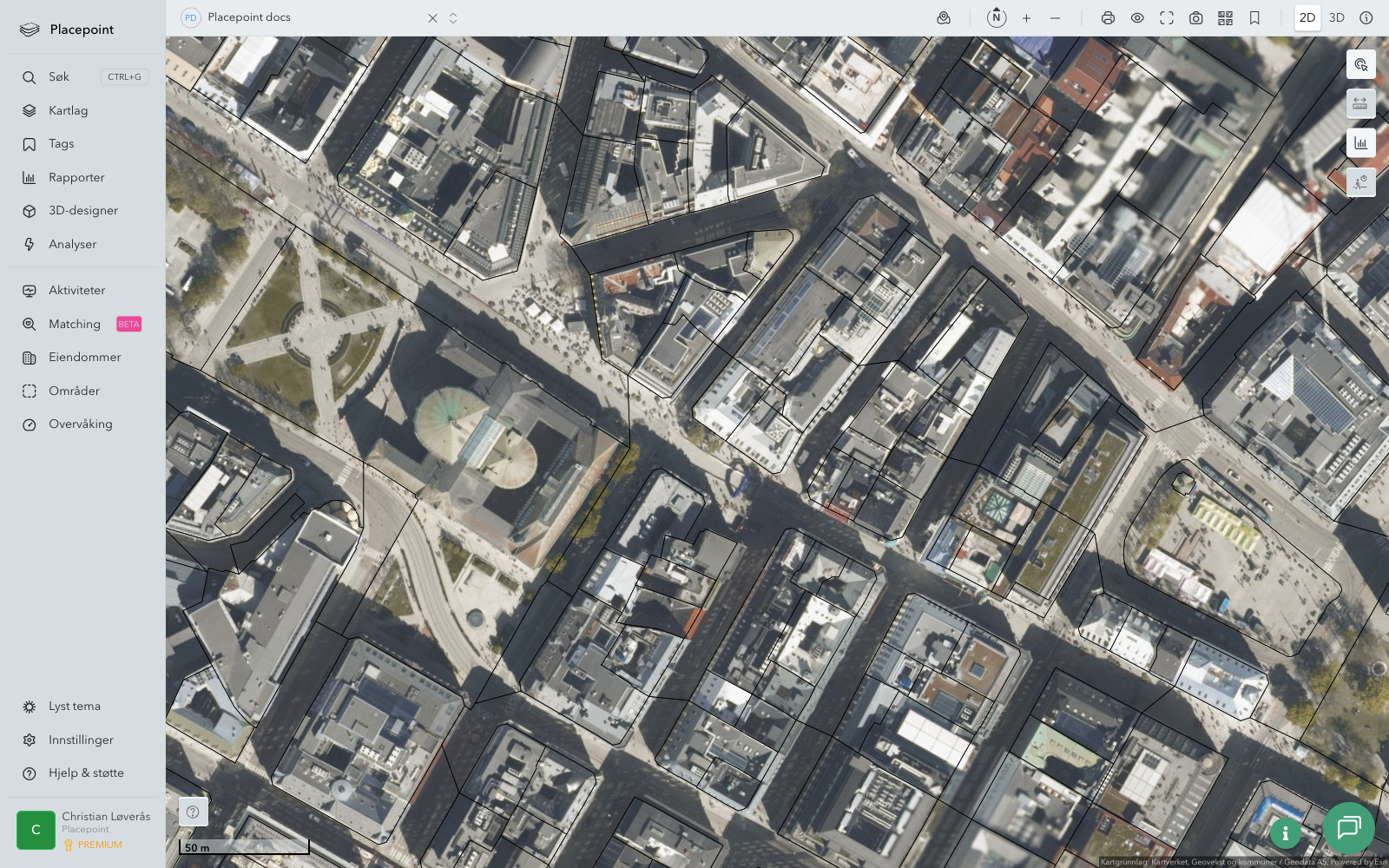
Placepoint åpner direkte i en interaktiv kartvisning. Her er en gjennomgang av alle elementer i grensesnittet.
2D og 3D
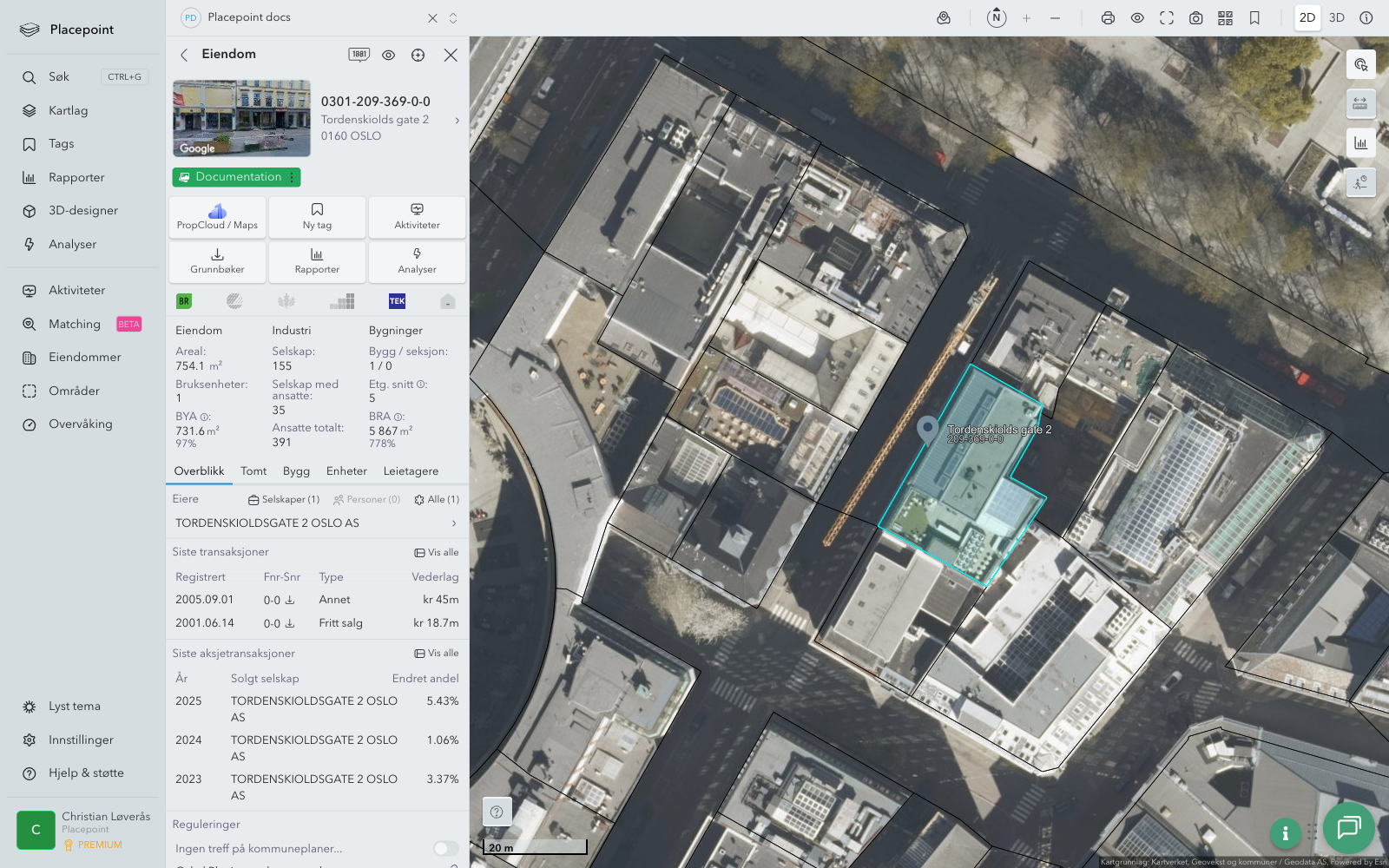
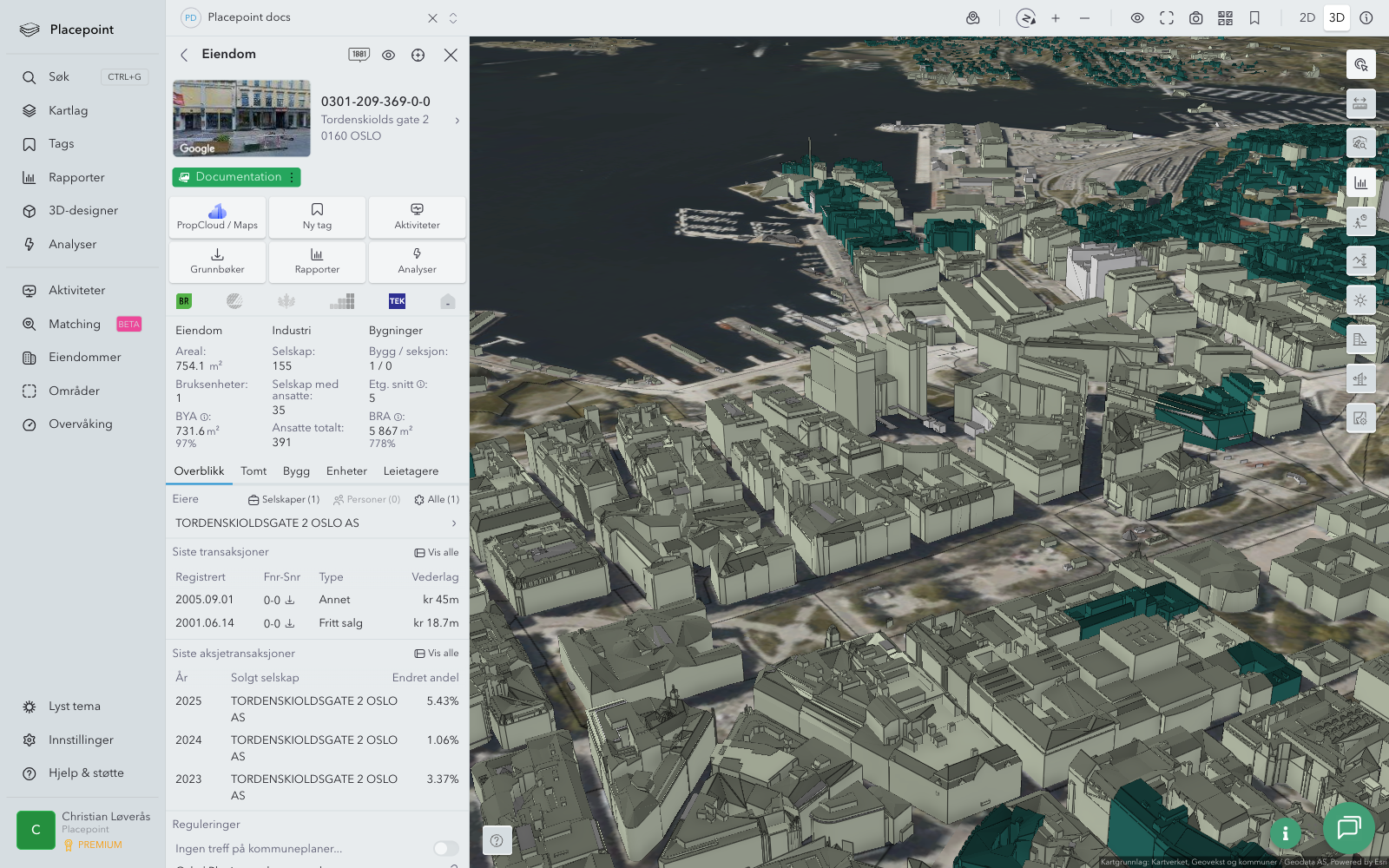
Kartet kan vises i to moduser. Bytt mellom dem med 2D / 3D-knappen øverst til høyre. I 3D-modus kan du rotere og tilte kameraet med høyreklikk-dra for å se bygningsvolumer og terreng fra skrått perspektiv.
Samme eiendom (Tordenskiolds gate 2) i 2D og 3D:
Grunnleggende kartnavigasjon
- 2D/3D-bytte – øverst høyre hjørne, bytter mellom flat og tredimensjonal visning
- Zoom –
+og–knapper, eller scroll med mus - Nord-orientering –
N-knapp roterer kartet tilbake til nord - Panorering – klikk og dra i kartet
- Kartgrunnlag – Kartverket, Geofabrik, Kommuner + Esri (vises i nedre høyre hjørne)
Venstremenyen
| Menyvalg | Funksjon | Krever prosjekt? |
|---|---|---|
| Søk (CTRL+G) | Søk etter adresse eller eiendom | Nei |
| Kartlag | Skru kartlag av/på | Nei |
| Tags | Tagging av eiendommer | Nei |
| Rapporter | Generer rapporter | Nei |
| 3D-designer | 3D-modellering | Nei |
| Analyser | Romlige analyser | Nei |
| Aktiviteter | Aktivitetslogg | Ja |
| Matching (BETA) | Matching av eiendommer | Ja |
| Eiendommer | Eiendomsliste | Ja |
| Områder | Områdeadministrasjon | Ja |
| Overvåking | Overvåking av eiendommer | Ja |
Merk: Aktiviteter, Matching, Eiendommer, Områder og Overvåking er kun tilgjengelig når et prosjekt er valgt.
Prosjektvelger
- Øverst i navigasjonen vises "Ingen prosjekt valgt" med en pil for å velge/bytte prosjekt
- Mange funksjoner aktiveres først når et prosjekt er valgt
Øvre verktøylinje
Den horisontale ikonraden langs toppen av kartet samler navigasjons- og visningsverktøy. Innholdet er nesten identisk i 2D og 3D, men kompass-ikonet endrer seg: i 2D er det en N for nord-orientering, i 3D er det et kompass med rotasjonspil for å rotere og tilte kameraet.
I 2D:

I 3D:

Fra venstre mot høyre:
- Lokasjons-ikon (sentrer på valgt eiendom)
- Kompass (i 2D:
Nnord-orientering. I 3D: roter og tilt kameraet) +/–zoom- Øye-ikon (synlighetsinnstillinger for kartlag)
- Fullskjerm
- Kamera (ta skjermbilde)
- Rutenett-visning
- Bokmerke
- 2D / 3D bytter mellom flat og tredimensjonal visning
- Informasjon (i-ikon) – åpner «Hvordan gjør jeg det?»-panelet (se under)
Høyre verktøylinje
Den vertikale ikonkolonnen langs høyre kant inneholder kart- og analyseverktøy. Den er kortere i 2D og lengre i 3D, fordi 3D-modus tilbyr ekstra analyser som krever høyde- og terrengdata.
I 2D vises fire verktøy:
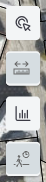
Fra topp til bunn:
- Markør – velg eiendom direkte i kartet
- Måleverktøy – mål avstand mellom punkter
- Demografisøk – tegn et område og hent ut befolkningsstatistikk (se Analyser)
- Reisedistanse – isokroner som viser hvor langt du kommer fra et punkt med ulike transportmidler (se Reisedistanse)
I 3D utvides kolonnen med flere analyseverktøy:

I tillegg til de fire fra 2D får du:
- Statistikk – romlig statistikk over eiendommer og bygg i et tegnet område
- Terreng- og høydeanalyse – snittprofiler og helningsanalyse
- Solanalyse – sol- og skyggekast gjennom døgnet og året
- Vindanalyse – vindforhold og luftstrøm rundt bygg
- Verktøyinnstillinger – konfigurer aktive analyser
«Hvordan gjør jeg det?» – ressurssenter
Klikk på det grønne i-ikonet nederst til venstre i kartet for å åpne ressurssenteret. Panelet gir en rask oversikt over de viktigste funksjonene i Placepoint.
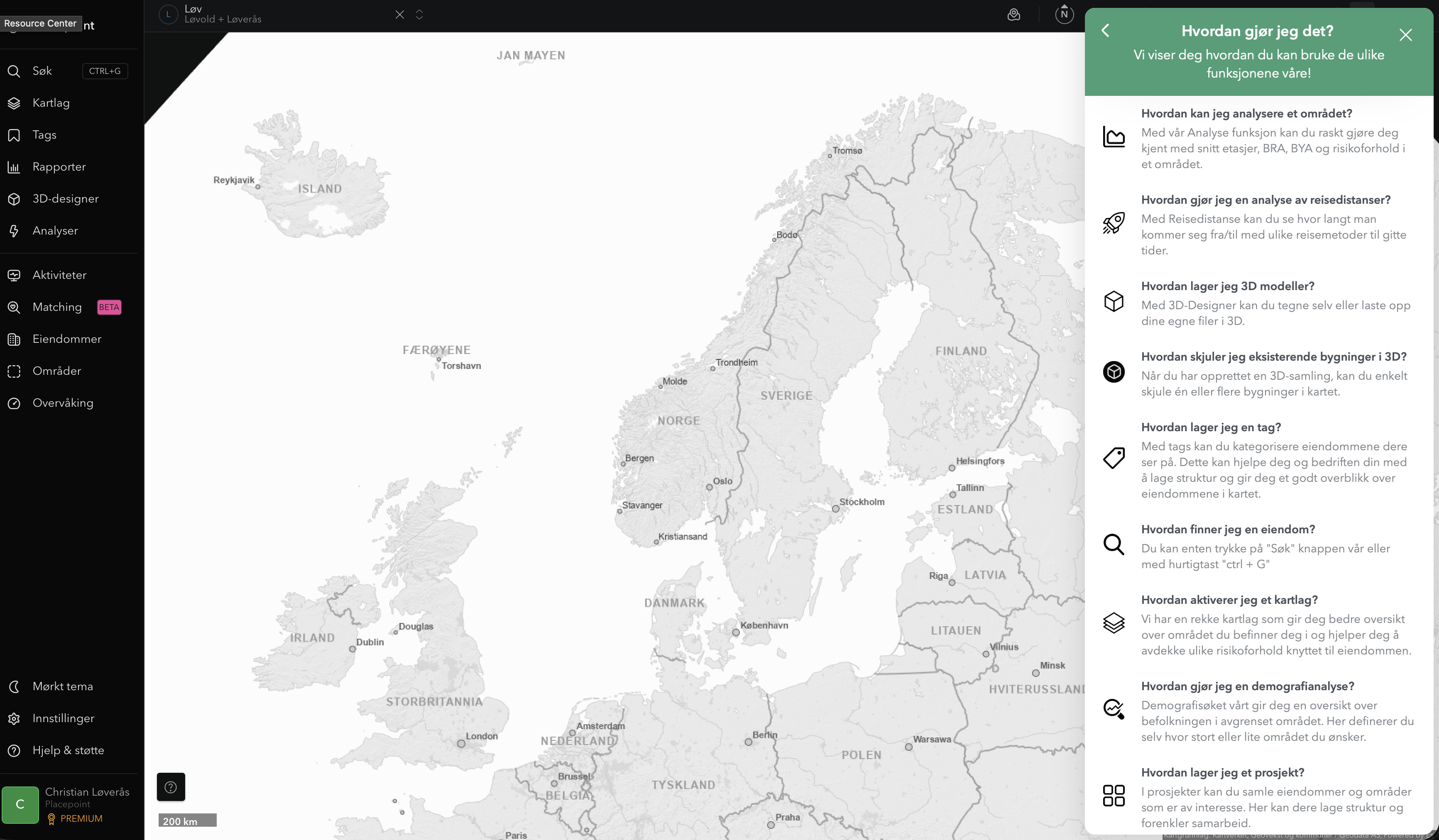
| Spørsmål | Svar | Full dokumentasjon |
|---|---|---|
| Hvordan analyserer jeg et område? | Bruk Analyser-funksjonen for å hente ut etasjeantall, bruksareal (BRA), bebygd areal (BYA) og risikofaktorer for eiendommer i et tegnet område. | Analyser |
| Hvordan kjører jeg en reisedistanseanalyse? | Bruk Reisedistanse-verktøyet for å se hvor langt du kommer fra et punkt med ulike transportmidler og tidsvindu. | Reisedistanse |
| Hvordan lager jeg 3D-modeller? | Åpne 3D-designer fra venstremenyen, opprett en samling og bruk skissetegningen til å tegne volumer eller laste opp egne filer. | 3D-designer |
| Hvordan skjuler jeg eksisterende bygninger i 3D? | I en 3D-samling: gå til fanen Skjul bygninger og klikk på bygg, eller tegn et område for å skjule dem. | 3D-designer |
| Hvordan oppretter jeg en tag? | Åpne Tags i venstremenyen og klikk + Opprett ny. Tagger kan deretter legges på eiendommer fra eiendomspanelet. | Tags |
| Hvordan finner jeg en eiendom? | Klikk Søk i venstremenyen eller trykk Ctrl + G. | Søk |
| Hvordan aktiverer jeg et kartlag? | Klikk Kartlag i venstremenyen, bla i kategoriene og slå laget på. | Kartlag |
| Hvordan kjører jeg en demografianalyse? | Bruk Demografisøk-knappen (sirkel-ikon) i kartverktøylinja for å tegne et område og se befolkningsstatistikk. | Demografisøk |
| Hvordan oppretter jeg et prosjekt? | Klikk på prosjektvelgeren øverst i venstremenyen og velg + Opprett nytt prosjekt. | Prosjekter |