3D-designer - Funksjoner
Denne siden dekker alle funksjoner i 3D-designer-modulen, inkludert samlingslisten, skissemodus og hele settet med 3D-analyseverktøy som er tilgjengelig i kartets verktøylinje.
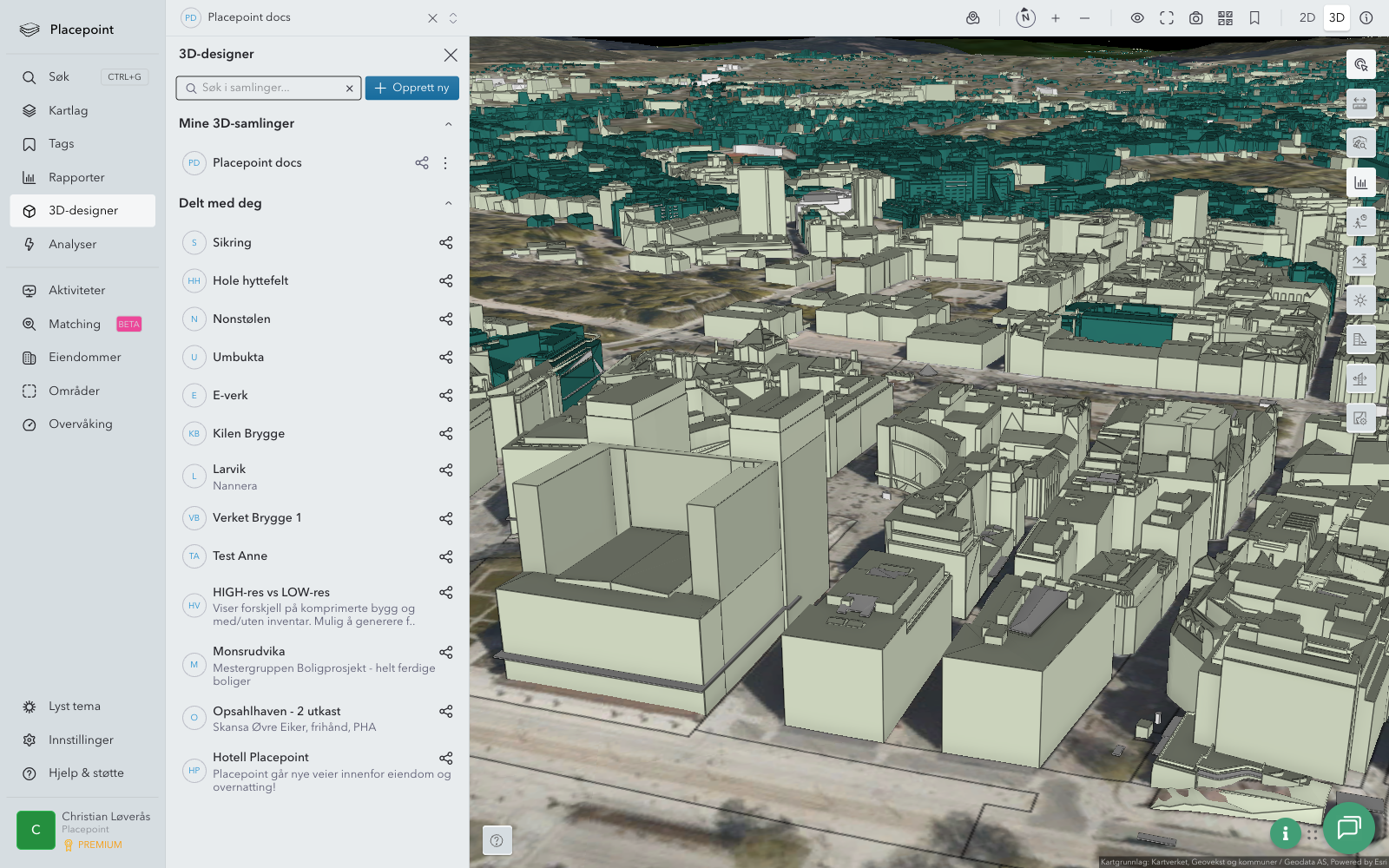
URL: /map/models (listevisning) | /map/models/{id}/sketch (skissemodus)
3D-analyseverktøy
I 3D-modus kan du utføre ulike analyser av en eiendom: tegne siktlinjer, kjøre sol-/skyggeanalyser, måle bygningshøyde, generere terrengprofiler og mer.
Verktøyene nedenfor er tilgjengelige som knapper i verktøylinjen til høyre i kartet. Verktøy merket kun 3D krever at du først bytter til 3D-modus (2D/3D-bryteren øverst til høyre).
Terrengprofil
Tegn linjer på kartet for å generere en terrengprofil som viser laveste, gjennomsnittlige og høyeste høydepunkt langs en egendefinert sti.
Kun i 3D-modus.
Arealmåler
Tegn et polygon på kartet for å måle arealet av et bygningsfotavtrykk eller et egendefinert område. Fungerer i både 2D og 3D.
Skyggemåler
Visualiser hvor lange skygger bygninger kaster på et valgt tidspunkt innenfor et definert tidsvindu.
Kun i 3D-modus.
Dagslysmåler
Juster tidsglideren for å måle dagslys på et valgt sted. Viser hvor og når bygninger kommer til å kaste skygge.
Kun i 3D-modus.
Siktlinjemål
Tegn linjer fra et valgt punkt for å måle siktlinjer. En grønn linje betyr fri sikt; en rød linje betyr at sikten er blokkert.
Kun i 3D-modus.
Listevisning (/map/models)
Panelet åpnes automatisk når du klikker 3D-designer i venstremenyen.
Panelets innhold
- Tittel: «3D-designer»
- Søkefelt: «Søk i samlinger...» med tøm-knapp ()
- Knapp: «+ Opprett ny» (blå) – åpner en modal dialog (se under)
- Deleikon (→) på hver samling i listen
Seksjoner i listen
| Seksjon | Beskrivelse |
|---|---|
| Mine 3D-samlinger | Samlinger opprettet av innlogget bruker |
| Delt med deg | Samlinger andre brukere har delt |
Eksempel på samlinger som vises under «Delt med deg»: nrk steg 0–4, Mestergruppen Felt Demo, rotation-test-1/2, test terrasse, Dalsveien 33, Monsrudvika, Ronny Test, Opsahlhaven (1. og 2. utkast), Panoramageven, Tyristrand Prosjekt, Kilen Brygge, Hotell Placepoint, My perfect scene.
Importere IFC-filer til Biblioteket
3D-designer støtter import av bygningsmodeller i IFC-format (Industry Foundation Classes), standarden som brukes i BIM-verktøy som Revit, ArchiCAD, Tekla og SolibriEks. IFC-filer blir konvertert til 3D-web-format (GLB) og lagt i ditt personlige Bibliotek, der de kan settes inn i hvilken som helst samling du jobber med.
Merk: Kun
.ifcer bekreftet støttet. Andre formater (OBJ, GLTF, DWG, DXF, SketchUp, Revit.rvt, Rhino) må eksporteres til IFC først.
Slik importerer du
- Åpne en 3D-samling i skissemodus.
- Klikk på fanen 3D-volum.
- Klikk verktøyet Bibliotek (bokhylleikon).
- Klikk Last opp .IFC fil for å åpne import-dialogen.
- Dra og slipp en
.ifc-fil inn, eller velg fra disk. - Følg statusmeldingene i dialogen:
| Fase | Melding |
|---|---|
| Lastes opp | «Laster opp 3D-model...» med fremdriftsindikator |
| Konverterer | «Konverterer 3D-model til leselig format...» |
| Forhåndsvisning | «Laster inn forhåndsvisning...» |
| Ferdig | «Opplastning fullført» |
| Feil | «Opplasting feilet» (med Prøv igjen-knapp) |
Når opplastingen er ferdig, vises modellen i Biblioteket med en thumbnail. Klikk modellen for å plassere den i scenen.
Hva skjer bak kulissene?
- IFC-filen sendes til Placepoints konverteringstjeneste (
/ifc-to-glb). - Tjenesten genererer en GLB-versjon av geometrien, pluss et 2D-fotavtrykk.
- En forhåndsvisning (thumbnail) genereres automatisk.
- Modellen knyttes til din personlige konto, men kan deles inn i samlinger ved å plassere den i scenen.
Begrensninger
- Svært store IFC-filer kan ta tid å konvertere (flere minutter er normalt for BIM-modeller av hele bygg).
- Komplekse materialer forenkles: konverteringen prioriterer geometri og hovedfarger, ikke eksakte materialeffekter.
- Tekstbaserte annotasjoner i IFC-filen følger ikke med over.
«Opprett ny»-dialog (modal)
⚠️ Denne modalen blokkerer screenshot-verktøy. Beskrivelsen er basert på faktisk opprettet testsamling.
Når du klikker «+ Opprett ny» åpnes en modal dialog. Brukeren fyller inn:
- Navn – tekstfelt, f.eks. «Testsamling eirik»
- Beskrivelse – tekstfelt, f.eks. «for dokumentasjon»
Etter opprettelse dukker samlingen opp øverst under «Mine 3D-samlinger» i listen, og Placepoint navigerer automatisk til skissemodus (/map/models/{id}/sketch).
Skissemodus / Samlingspanel (/map/models/{id}/sketch)
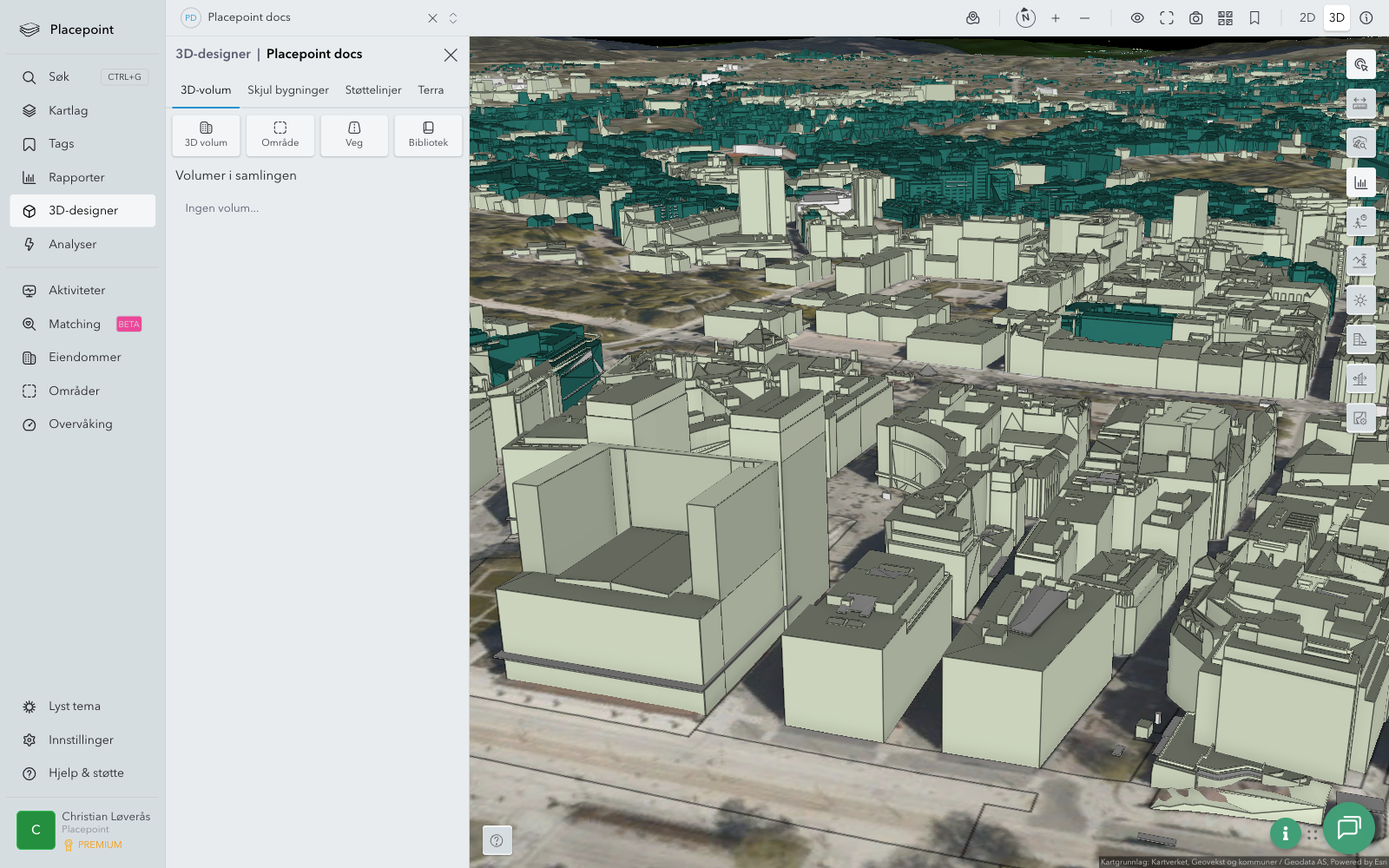
Når du åpner en samling (klikk på navnet i listen) vises skissemodus. Tittelen i panelet endres til: «3D-designer | [Samlingsnavn]».
Faner i skissemodus
Fire faner øverst:
| Fane | Underverktøy | Beskrivelse |
|---|---|---|
| 3D-volum | 3D volum, Område, Veg, Bibliotek | Viser og administrerer 3D-volumer i samlingen. Tom liste viser «Ingen volum...» |
| Skjul bygninger | Område | Lar deg klikke på bygninger/områder du ønsker å skjule. Hjelpetekst: «For å rense et spesifikt område kan du klikke på bygninger/områder du ønsker å skjule» |
| Støttelinjer | Område, Linje, Bygg/Eiendom | Viser og administrerer støttelinjer i samlingen. Tom liste viser «Ingen støttelinjer...» |
| Terra | Område, Bygg/Eiendom | Viser terraform-polygoner i samlingen. Tom liste viser «Ingen terraform polygoner...» |
Underverktøy per fane
3D-volum
- 3D volum – ikon: rutenett-boks
- Område – ikon: stiplet firkant
- Veg – ikon: linje/veg
- Bibliotek – ikon: bokhylle
Skjul bygninger
- Område – tegn et område for å skjule bygninger innenfor
Støttelinjer
- Område – tegn støttelinje som område
- Linje – tegn støttelinje som linje
- Bygg/Eiendom – knytt støttelinje til bygg eller eiendom
Terra
- Område – tegn terraform-polygon som område
- Bygg/Eiendom – knytt terraform til bygg eller eiendom
URL-struktur
| Visning | URL |
|---|---|
| Listevisning | /map/models |
| Skissemodus (samling) | /map/models/{id}/sketch |
Tips
- «Opprett ny» åpner en modal popup – blokkerer screenshot-verktøy, må beskrives manuelt
- Samlingen vises under «Mine 3D-samlinger» etter opprettelse
- Skissemodus åpnes automatisk etter opprettelse
- Tomme samlinger viser «Ingen volum...», «Ingen støttelinjer...» og «Ingen terraform polygoner...»
- URL-parameteret
projectIder inkludert i URL når et prosjekt er valgt