Tagge eiendommer og bygge en portefølje
Tags er Placepoints system for å organisere eiendommer i egendefinerte grupper. Du oppretter tagger som passer din arbeidsflyt - f.eks. «Prospekter Q2», «Under vurdering», «Portefølje Fond III» - og kan deretter filtrere kartet, eksportere lister og sette opp overvåking basert på dem.
Typisk situasjon: Du har identifisert en rekke interessante eiendommer og vil samle dem i en strukturert oversikt med nøkkeltall for presentasjon eller intern oppfølging.
Steg 1: Opprett en tag
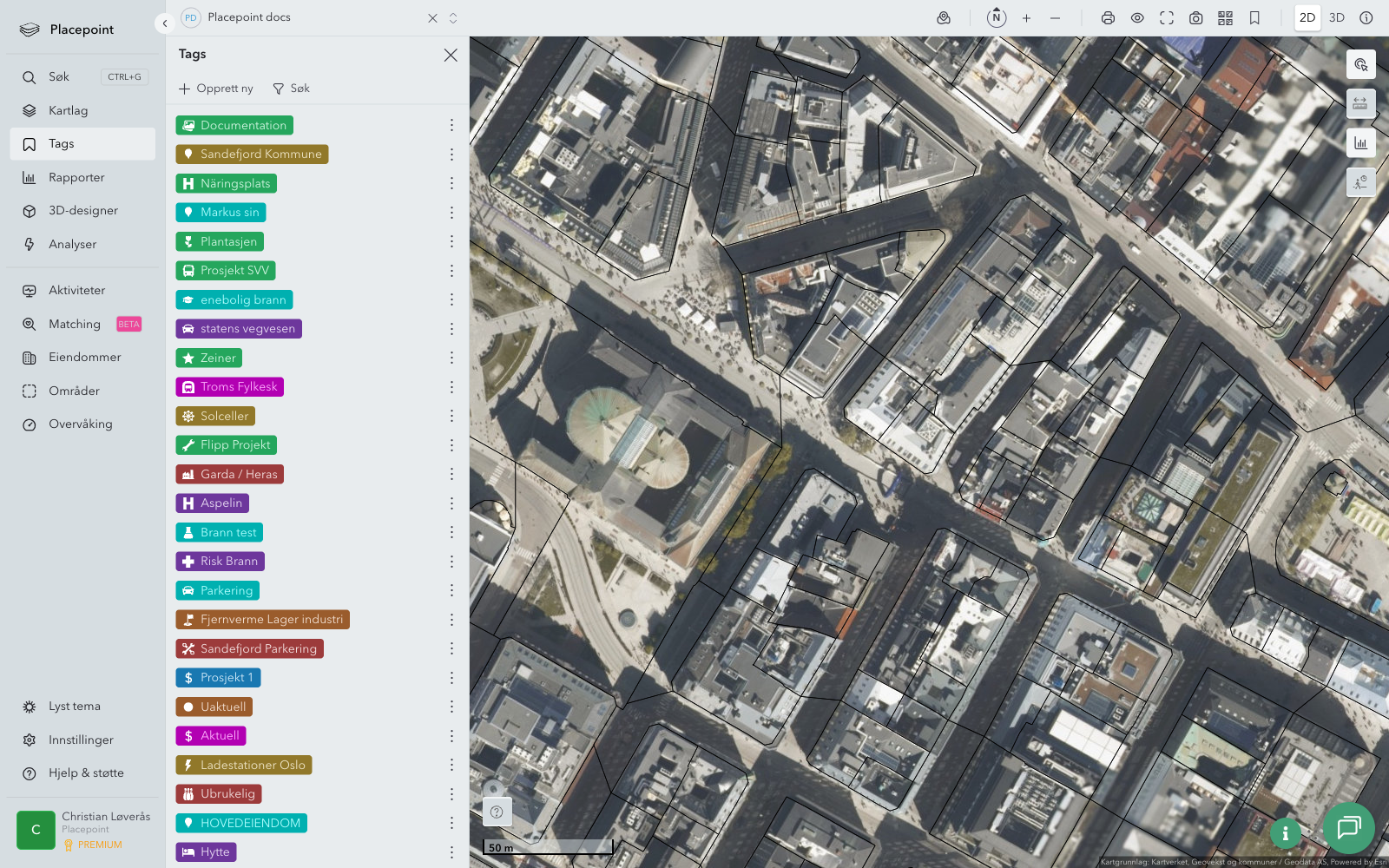
Klikk Tags i venstremenyen (merkelapp-ikonet) og velg Ny tag. Gi den et navn som beskriver gruppen, f.eks. «Portefølje Oslo 2025».
Tags er private for din bruker med mindre du deler dem med teamet.
Steg 2: Finn og merk eiendommene
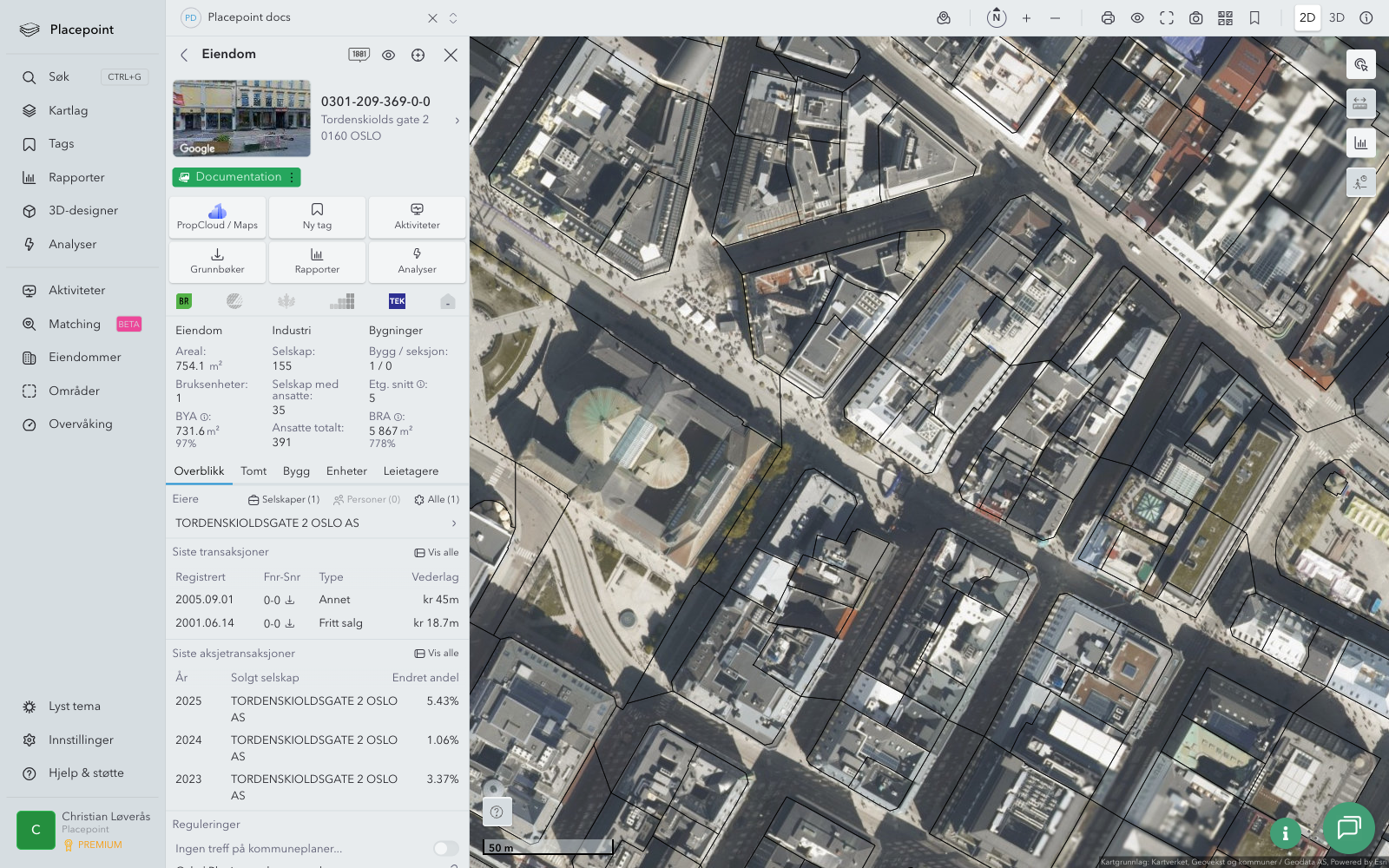
Søk etter en eiendom med Ctrl+G eller klikk direkte i kartet. Åpne eiendomspanelet. Under hurtiglenkene finner du et Tags-felt - klikk det og velg tagen du opprettet.
Du kan tagge én eiendom om gangen fra panelet, eller merke flere i Matching-resultatlisten og tagge dem samlet.
Steg 3: Se porteføljeoversikten
Gå til Tags i venstremenyen og klikk tagen din. Du ser nå alle taggede eiendommer som kart-markører og som liste med nøkkeltall: adresse, areal, eier og sist endret.
Steg 4: Filtrer kartet på tagen
Aktiver Vis i kart fra Tags-panelet for å filtrere kartet til kun å vise eiendommene i porteføljen. Nyttig for å gi et geografisk overblikk i en presentasjon.
Steg 5: Eksporter listen
Fra Tags-panelet kan du eksportere porteføljen til Excel med alle tilgjengelige nøkkeltall. Klikk Eksporter og velg ønsket format.
Relatert
- Tags - Funksjoner - deling, bulk-tagging og avanserte filtre
- Finne eiendommer med Matching - bygg en liste å tagge fra
- Sette opp overvåking av et område - følg tagget portefølje over tid