Eksportere eiendomsdata til presentasjon
Placepoint lar deg generere rapporter og eksportere data direkte fra eiendomspanelet - uten at du trenger å copy-paste fra ulike registre. Nyttig for pitch-materiell, investeringsnotater og due diligence-vedlegg.
Typisk situasjon: Du skal presentere et kjøpsobjekt for en investor og trenger et faktaark med transaksjonshistorikk, regulering, demografi og eierstruktur i én PDF.
Steg 1: Åpne eiendomspanelet
Søk opp adressen med Ctrl+G og åpne eiendomspanelet.
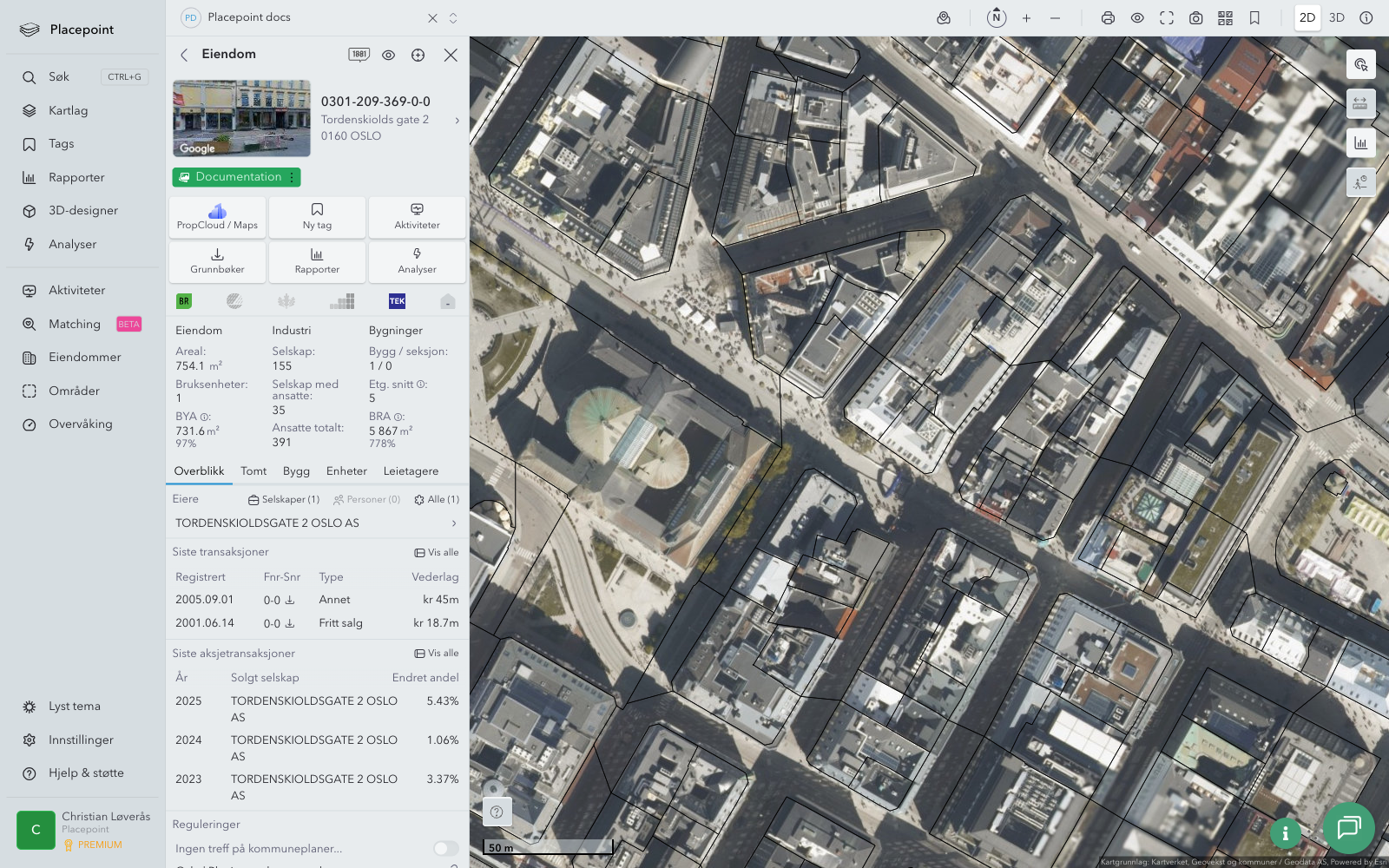
Steg 2: Åpne Rapporter
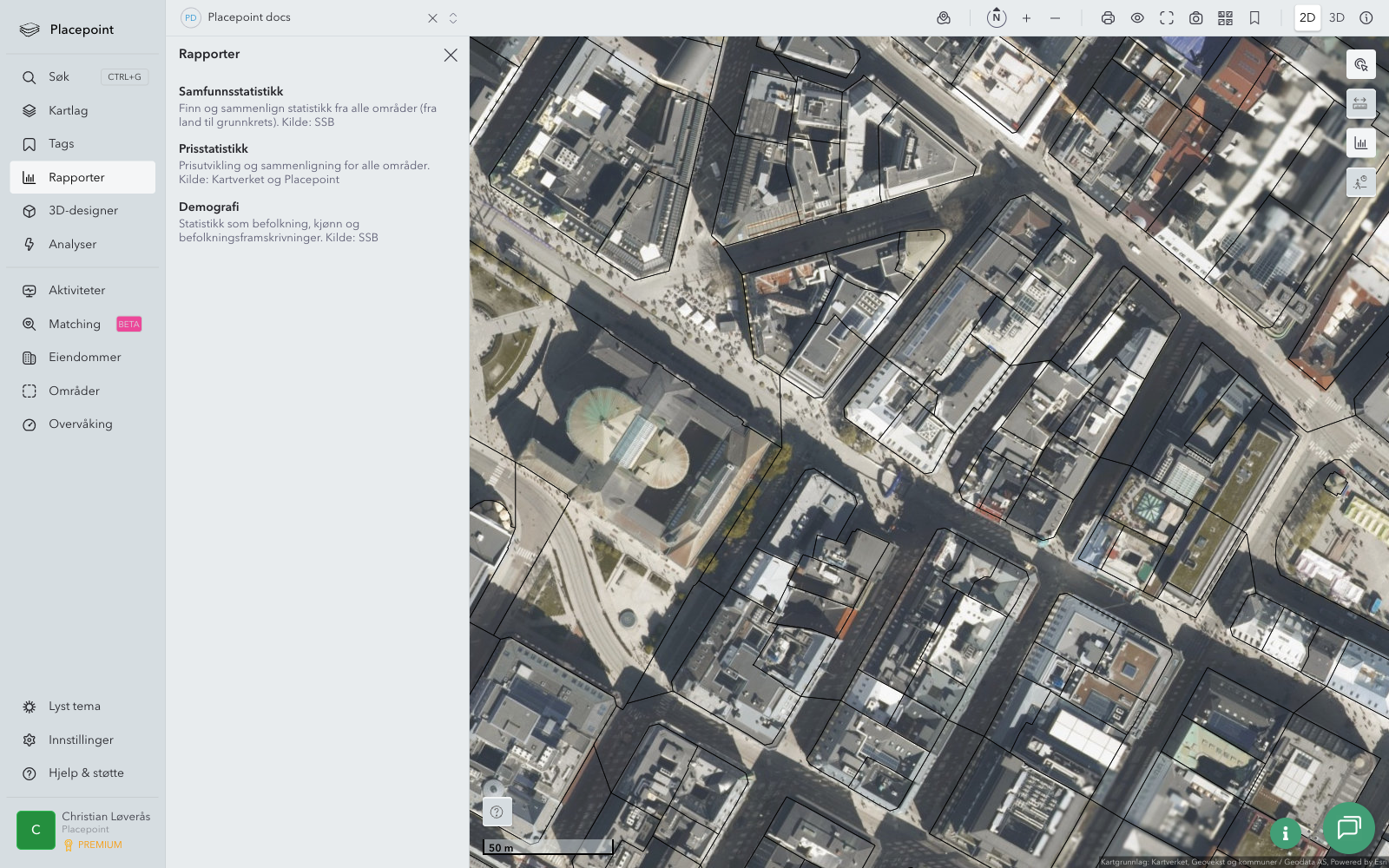
Klikk Rapporter i hurtiglenkene øverst i eiendomspanelet. Du ser en liste over tilgjengelige rapporter for denne eiendommen:
| Rapport | Innhold |
|---|---|
| Prisstatistikk | Transaksjonshistorikk, pristrend og yield for sammenlignbare eiendommer |
| Demografi | Befolkningsstatistikk, aldersfordeling og kjøpekraft for nærområdet |
| Naturverdier og innsigelser | Verneområder, friluftsområder og kjente innsigelsespunkter |
| Samfunnsstatistikk | Aggregerte nøkkeltall for kommunen / bydelen |
Steg 3: Åpne og les Prisstatistikk
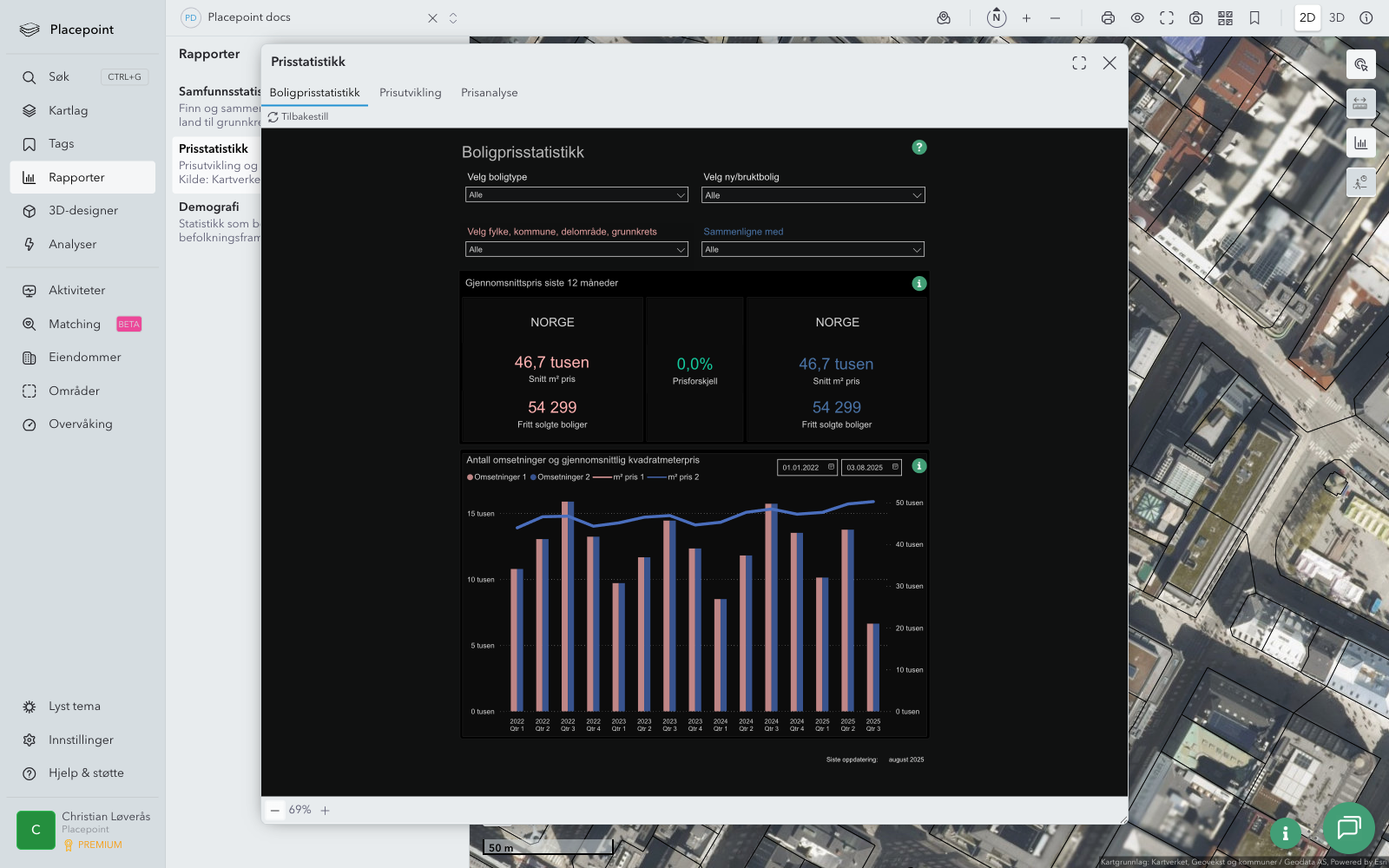
Velg Prisstatistikk. Rapporten viser:
- Transaksjonsvolum per år
- Medianpris og prisspenn for sammenlignbare eiendommer
- Omsetningskart i nærområdet
Steg 4: Skriv ut eller eksporter rapporten
Bruk Skriv ut / Lagre som PDF (nettleserens utskriftsdialog, Ctrl+P) fra rapporten for å lage en PDF-versjon klar for presentasjon. Rapportene er designet for utskrift med ren layout uten navigasjon.
Steg 5: Eksporter eiendomsliste fra Tags
Har du samlet eiendommer i en tag (portefølje eller prospektliste), eksporterer du hele listen til Excel fra Tags-panelet:
- Åpne Tags i venstremenyen
- Velg tagen din
- Klikk Eksporter og velg Excel-format
Eksporten inkluderer adresse, matrikkel, areal, eier og siste transaksjonsdata for alle taggede eiendommer.
Steg 6: Del eiendomslenke
Vil du dele en spesifikk eiendom med en kollega, kopierer du URL-en fra adressefeltet. URL-en inneholder matrikkel-ID og er stabil - mottakeren åpner nøyaktig det samme eiendomspanelet.
Relatert
- Rapporter - Funksjoner - alle rapporttyper
- Tagge og bygge portefølje - eksporter en hel portefølje
- Sammenlignbare transaksjoner - gå dypere i transaksjonsdata